


 Der Verein
Benutzung von Slack
🔗Share-Link: https://s.mksp-da.de/wiki-slack-nutzen
Überblick
- Kurze Video-Einführung zu Slack
- Kanäle / Channel
- Nachrichten schreiben
- Threads / Unterhaltungen
- Jemanden per Huddle auf Slack anrufen
Begriffsdefinition und Erklärung
| Begriff* | Beschreibung |
|---|---|
| Channel | Ein Kanal zu einem bestimmten Thema, siehe hier. |
| DM | Ist eine direkte Nachricht (DN) oder auch Direct Message (DM) |
| Hauptnachricht* | Eine alleinstehende Nachricht in einem Channel / DM / usw. |
| Thread | Eine Unterhaltungen bzw. eine direkte Antwort in Form einer Unternachricht auf eine Hauptnachricht in einem Channel / DM / usw. |
| Antwort* | Eine Nachricht als Antwort auf eine Hauptnachricht in einem Channel / DM / usw. |
*Bewusste Bezeichnung in diesem Wiki-Artikel (Meist aber unter Umständen auch in Slack oder in anderen Zusammenhängen, die im Grunde das Gleiche meinen)
Kurze Video-Einführung zu Slack
Kanäle / Channel
| Kanäle oder Channel werden dafür genutzt, Diskussionen grob in Themen aufzuteilen. Grob gefasst gibt es für jeden Bereich einen eigenen Channel, für einige Maschinen oder Projekte ebenfalls. Zusätzlich gibt es noch allgemeinere Channel wie #intern oder #general, in denen ein großer Personenkreis vorhanden ist. | 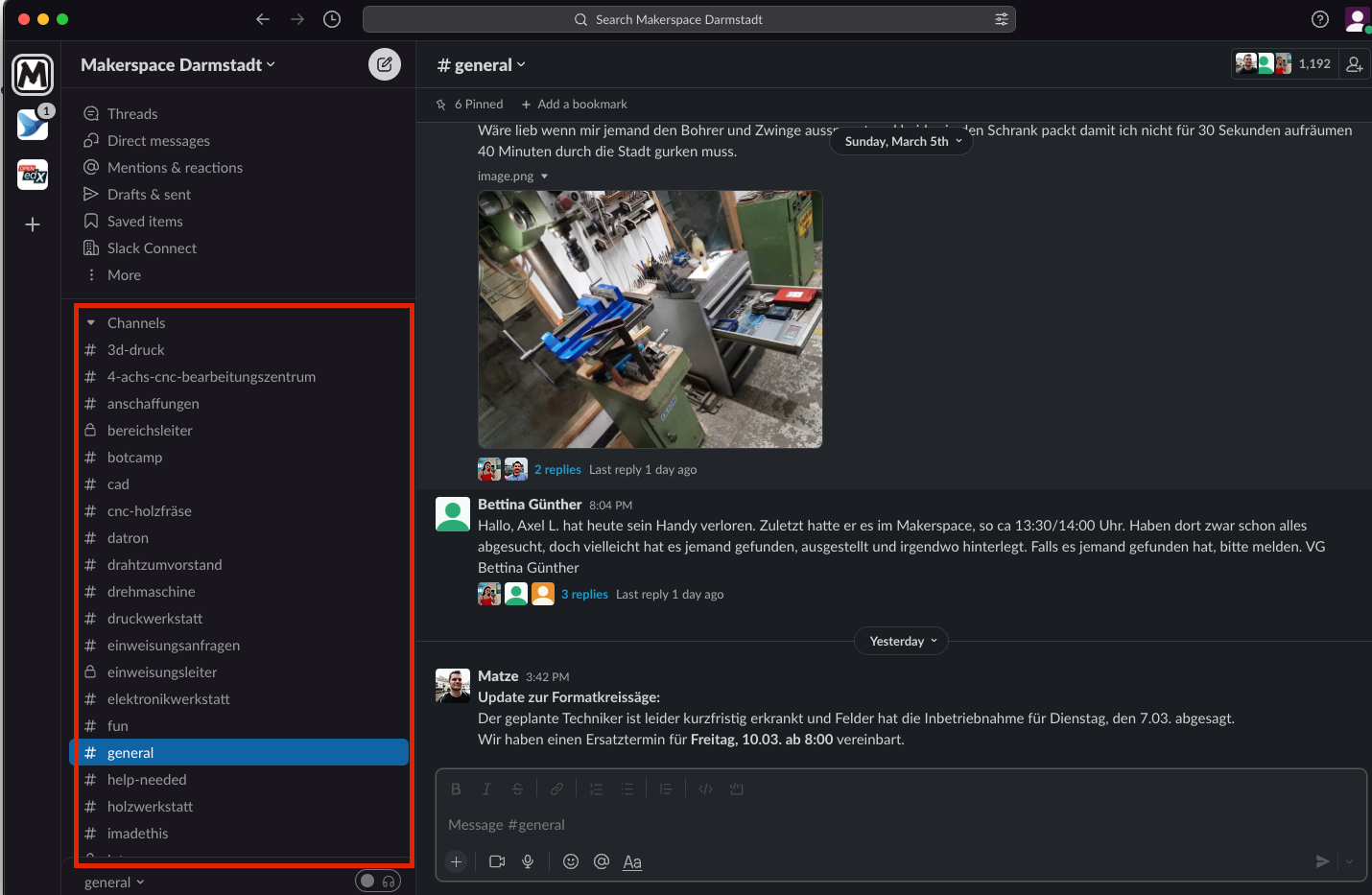 |

Weitere Channel anzeigen
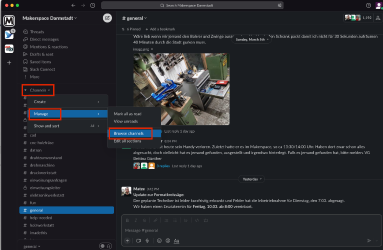
Direkt beim Öffnen von Slack sind nicht alle Channel sichtbar. Weitere bestehende Channel können so dauerhaft eingeblendet werden.
Zunächst die Channel-Liste öffnen:
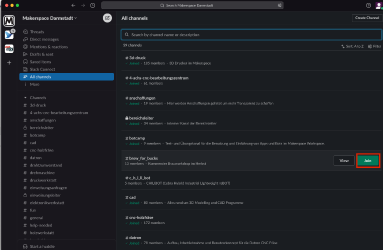
| Anschließend die Channel, an denen ihr interessiert seid heraussuchen und diesen beitreten. Sie tauchen dann links in der Liste auf.
|
Nachrichten schreiben
Bitte formuliert eure Nachrichten in einem Stück, als eine Nachricht. Für jede einzelne Nachricht in einem Channel bekommen alle Mitglieder des Channels eine Benachrichtigung! Daher reduziert eure Einzelnachrichten so weit wie Möglich bzw. schreibt unter eure Nachricht eure zweite als Thread.

Zusätzliche Informationen
Möchtest Du deiner Nachricht weitere Informationen hinzufügen, gibt es zwei Möglichkeiten:
- Als Thread antworten
Hier erstellst du eine neue Nachricht in deinem eigenen Thread, siehe unten
- Nachricht bearbeiten
Du kannst eine Nachricht ebenfalls bearbeiten und weitere Informationen hinzufügen. Dafür gehst Du mit der Maus über deine Nachricht, klickst auf die drei Punkte (...) ganz rechts und anschließend auf bearbeiten.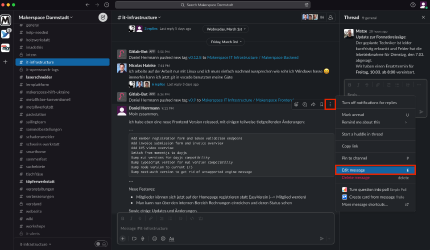
Threads / Unterhaltungen
Threads oder auch Unterhaltungen werden genutzt, um Unterhaltungen zu gruppieren. Bei jeder Nachricht in einem Channel bekommt jedes Mitglied des Channels eine Benachrichtigung. Arbeitet man in Threads, bekommen nur die Personen, die ebenfalls am Thread teilgenommen haben eine Benachrichtigung.
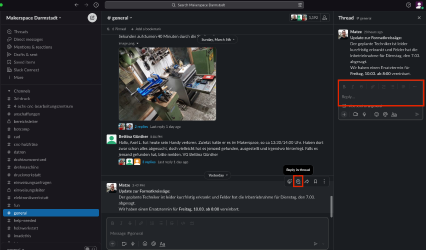
Auch im Channel Posten
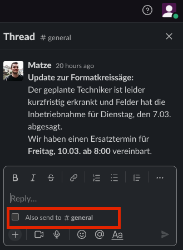
Wenn Diskussionen in einem Thread organisiert werden gibt es die Möglichkeit, die Nachricht sowohl im Thread als auch im Channel zu posten:
Jemanden per Huddle auf Slack anrufen
Weiter zu unseren Nutzungsempfehlungen
Hier gehts weiter zu unseren Nutzungsempfehlungen!