Der Verein
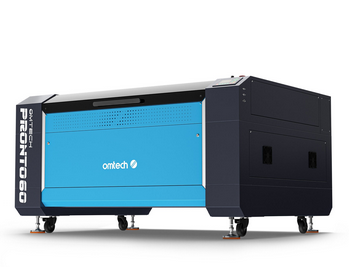
Lasercutter OmTech Pronto
| Standort | Laserabteilung |
|---|---|
| Notwendige Einweisung | Lasercutter plus Infos in diesem Artikel |
| Status | In Betrieb |
OmTech Pronto
Neuer, großer Laser. 130 Watt 1300x900mm Fläche.
Kenndaten
Wichtigste Kenndaten der Maschinen. Sowas wie:
- Leistung
- Maximale Bearbeitungsfläche
- Erlaubte / Verbotene Materialen (if applicable)
Wichtige Hinweise
Hier können wichtige / kritische Hinweise hinterlegt werden, die essentiell für die Verwendung der Maschine sind
Anleitung und Dokumentation
Anleitung
Hier sollte mindestens die Bedienungsanleitung hochgeladen oder verlinkt werden. Andere Dokumente bei Bedarf, beispielsweise:
- Bedienungsanleitung
- Betriebsanleitung (Makerspace)
- Link zum LMS Kurs
Anleitung für Leute, die den alten Laser noch kennen
Die bisherige Einweisung ist auch für den neuen Lasercutter gültig, aber es gibt einige Änderungen an der neuen Maschine, die zu beachten sind. Voraussetzung für die Verwendung ist, dass dieser Abschnitt komplett gelesen und verstanden wurde. Bei Fragen meldet euch gerne im Slack, bevor ihr mit der Maschine arbeitet.
- Autofokus
- Änderungen in der Bedienung
- Startup / Shutdown Prozedur
- Laserparameter
1. Autofokus
Die wichtigste Änderung ist, dass der neue Laser über ein Autofokus-System für die z-Achse verfügt. Die Messung erfolgt nicht am Laserkopf, sondern durch Lichtschranken in der Mitte des Tisches. Wichtig:
- Damit der Autofokus funktioniert, muss das Material in der Mitte des Tisches liegen, zwischen den beiden schwarzen Boxen mit der Lichtschranke (Bild 1). Nach dem Einmessen der Höhe kann das Werkstück dann beliebig verschoben werden.
- Der Autofokus tastet sich von unten an die richtige Höhe. Der Tisch muss vor Auflegen des Materials manuell nach unten gefahren und durch den Autofokus nach oben bewegt werden.
- Der Laserkopf muss für den Autofokus an eine Position gefahren werden, worunter sich kein Material befindet.
- Bei transparenten Materialien (Plexiglas) funktionieren die Lichtschranken nicht. Entweder muss die linke und rechte Kante des Materials nicht-transparentes Klebeband aufgebracht werden, oder es muss manuell fokussiert werden.
 Bei nicht-Beachtung besteht Kollisionsgefahr mit dem Laserkopf!
 - Es gibt noch keinen Distanzblock für den manuellen Fokus. Diesen fertigen wir zeitnah. Der alte Block hat nicht die richtige Höhe!
Vorgehen für Autofokus:
- Tisch nach unten fahren
- Laserkopf zur Seite fahren
- Bei transparentem Material: Seiten bekleben
- Material in die Mitte des Tisches legen
- Über den Button "Focus", dann den Button "Enter" den Autofokus starten. Der Tisch wird nun automatisch an die richtige Stelle gefahren.
2. Änderungen Bedienung
Die gute Nachricht zuerst: Dank des gleichen Controllers (Ruida) und Lightburn ist die Bedienung zu 95% identisch. Wichtige Änderungen:
- Der neue Lasercutter wird über die bestehenden Freischaltboxen (Position 6) freigeschaltet. Er verfügt jetzt - wie fast alle anderen Maschinen - über eine Freischaltbox mit blauem Button. Wenn ihr fertig seid, müsst ihr euch aktiv abmelden, indem ihr auf den blauen Knopf drückt (Bild 2).
- Die Laserröhre muss über den Schlüssel auf der Oberseite freigeschaltet werden. Nach dem Einschalten den Schlüssel auf "ON" schalten, nachdem ihr fertig seid wieder auf "OFF" (Bild 3).
- Die Kühlung wird nun automatisch mit dem Laser ein- und ausgeschaltet und muss nicht mehr manuell eingeschaltet werden. Die Kühlung wird überwacht, der Laser funktioniert nicht wenn die Kühlung aus ist.
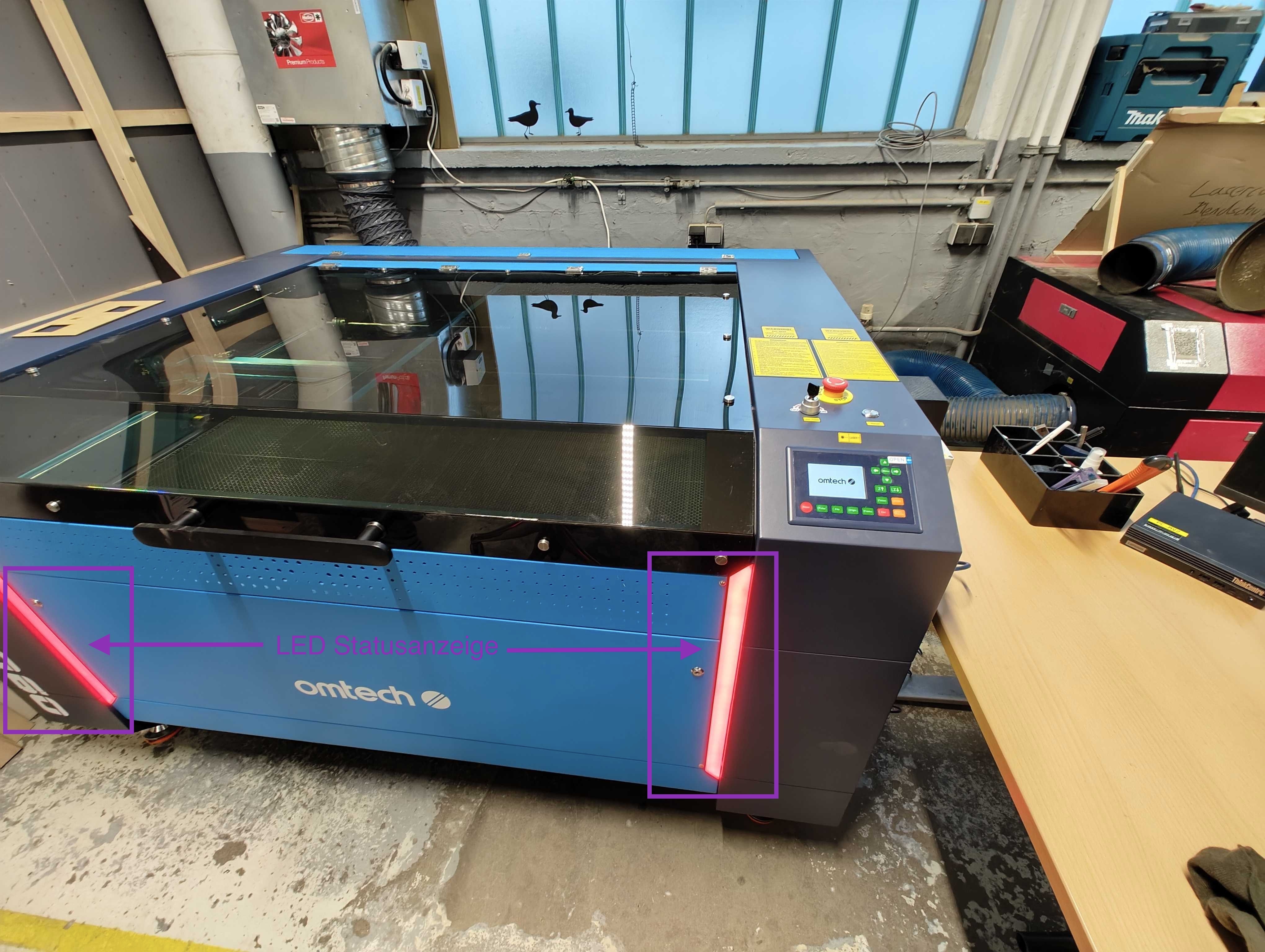
- Auf der Vorderseite des Lasers befinden sich 2 LED Streifen. Diese dienen nicht nur der Deko sondern zeigen den Betriebszustand der Maschine an (Bild 4):
- rot: Fehlerzustand, muss quittiert werden
- orange: betriebsbereit
- grün: Programm läuft gerade
- Wann immer irgendein Fehlerzustand ausgelöst wird (Öffnen der Klappe, Öffnen einer Wartungsluke, Unterbrechung Druckluft / Kühlung, direkt nach dem Starten) müssen Fehler quittiert werden. Quittieren über den silbernen Reset Button auf der Oberseite des Geräts (Bild 5).
3. Startup / Shutdown Prozedur
Um den Lasercutter zu starten, die folgenden Schritte beachten:
- An der Freischaltbox freischalten
- Not-Aus Schalter lösen (im Uhrzeigersinn drehen). Achtung: der Laser führt nun die Homing-Fahrt durch, zu diesem Zeitpunkt noch nichts in den Lasercutter legen!
- Laserröhre über Schlüssel freigeben (auf ON)
- PC Einschalten
- Autofokus wie oben beschrieben oder manuell fokussieren
4. Laserparameter
Der Laser hat erheblich mehr Leistung als der alte. Beispiel: 10mm Plexiglas lassen sich in einem Durchgang glatt schneiden, 3mm MDF geht nun mit ~65mm/s statt 6mm/s. Daher stimmen die bisher bekannten Laserparameter natürlich nicht mehr.Die Bibliothek in Lightburn beinhaltet einige Schnittparameter die wir heute herausgefunden haben (MDF und Plexi Schnitt), ist aber bei weitem noch nicht so umfangreich wie die alte. Es wird viel Trial & Error benötigen, bringt lieber ein Teil mehr mit. Wenn ihr gute Parameter gefunden habt, postet die bitte hier in Slack sodass wir die nach und nach in die Bibliothek aufnehmen können.Im Zweifel immer mit weniger Leistung anfangen und nach und nach antasten.
Allgemeine Anmerkungen
- Der rote Laser ist übergangsweise außer Betrieb. Das liegt daran, dass wir nur eine Absaugung haben. Wir bestellen zeitnah eine neue (größere für den neuen), sodass wir beide Maschinen gleichzeitig in Betrieb nehmen können.
- Wir haben noch keine besonders gute Einstellungen für Gravur in Holz gefunden, hier war die alte Maschine besser. Siehe Anmerkung zu Schnittparameter oben, wenn ihr gute Parameter findet gebt gerne Beschied.
- Die Rotationseinrichtung kann wie gewohnt weiter genutzt werden, sie ist mit dem neuen Lasercutter kompatibel.
- Die verwendbaren Materialen haben sich nicht geändert.
Wir haben uns bewusst dafür entscheiden, keine neue Einweisung durchzuführen, da die Maschinen so ähnlich sind. Wenn ihr Fragen habt, fragt bitte hier im Slack oder vor Ort andere Maker im Space. Lieber einmal zu viel Fragen als einmal zu wenig.
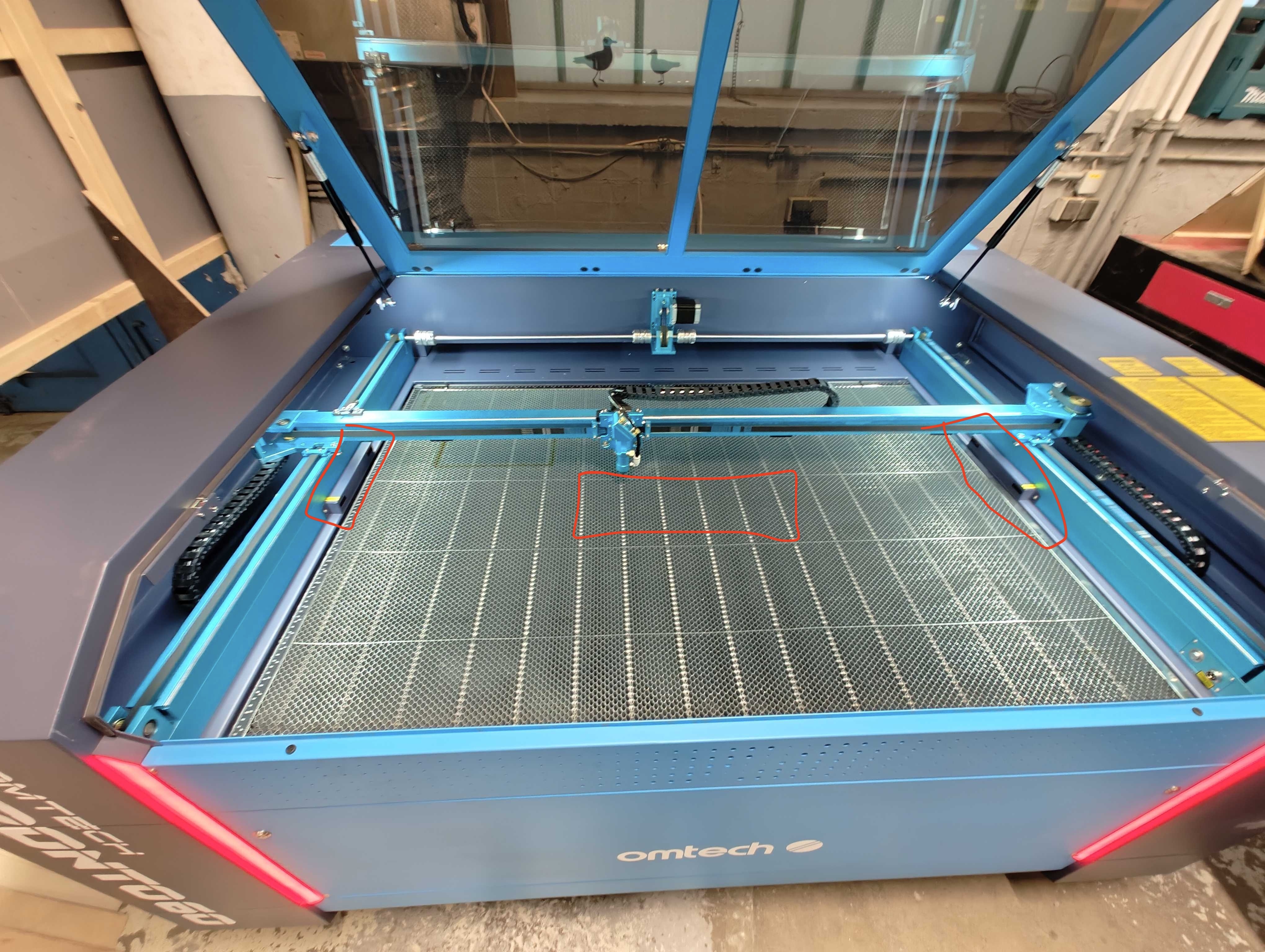
Bild 1
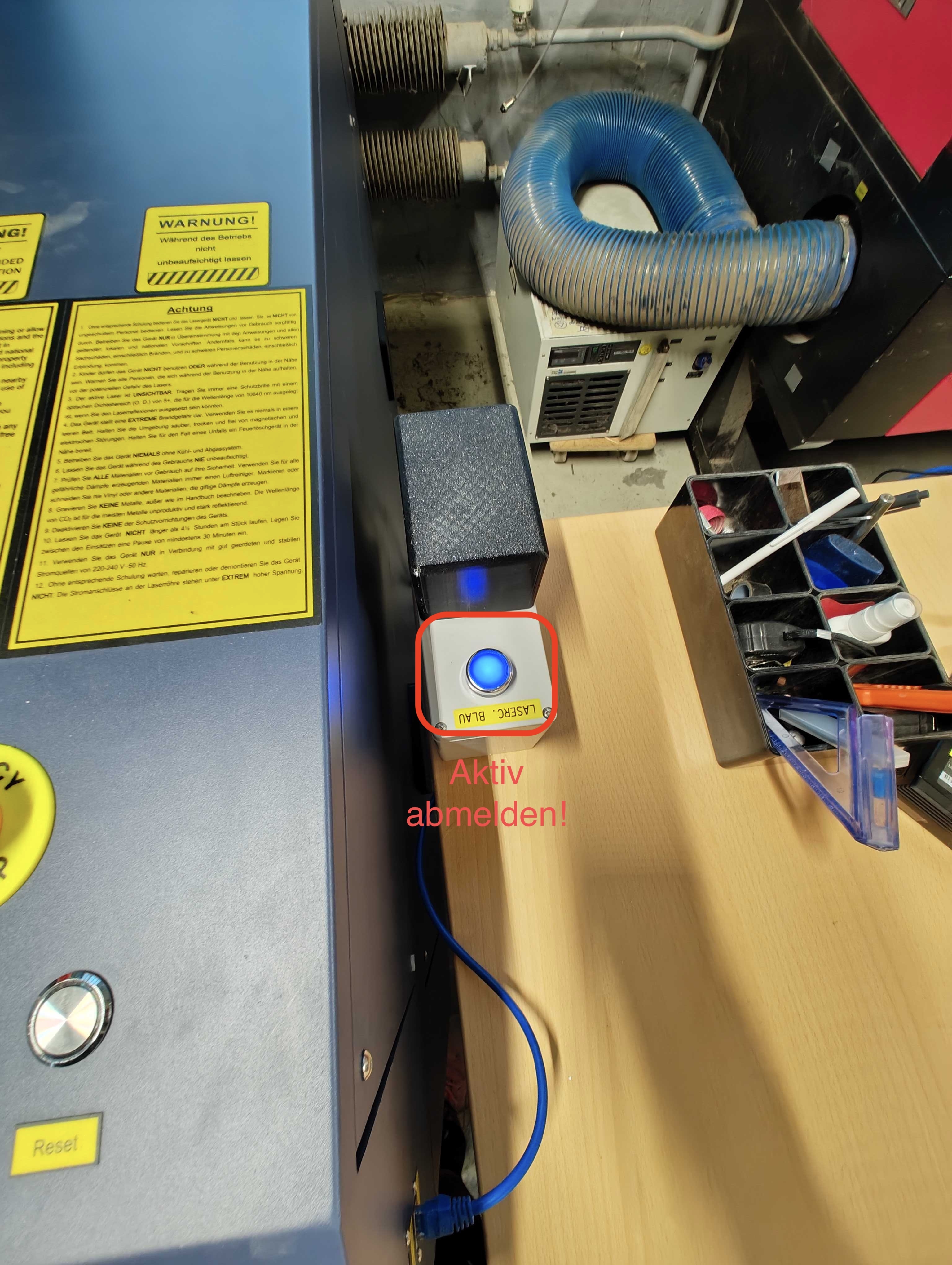
Bild 2
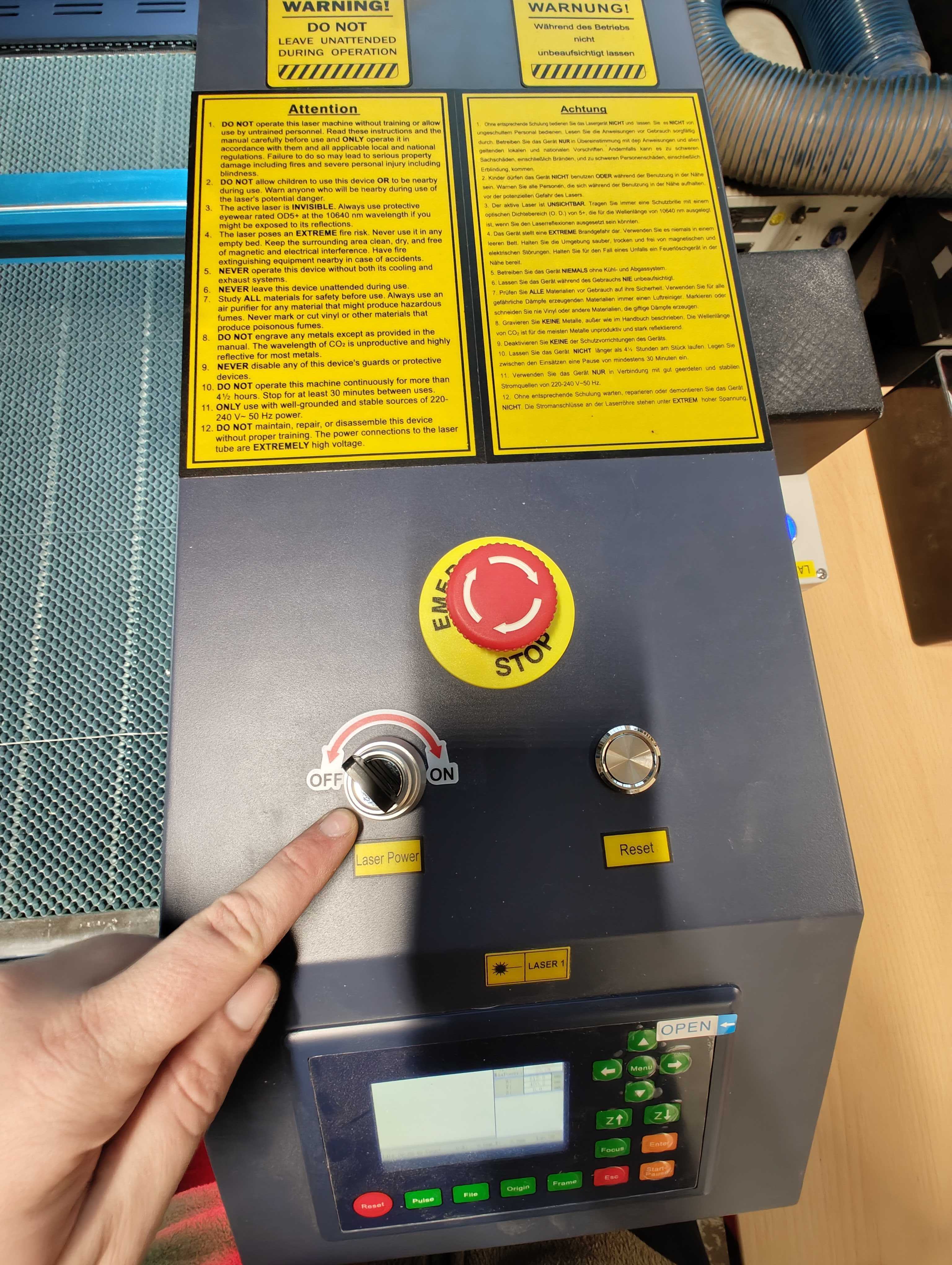
Bild 3